
※本記事はプロモーションを含みます。
「自分でWordPressのブログやホームページを始めたいけど、サーバーとかインストールとか難しそう……」と思っていませんか?
この記事では、WordPressでブログやホームページを始める方法(始め方)を、サーバーの申し込みから初期設定まで、初心者向けに順番に解説します。
実は、エックスサーバーならWordPressのインストールはボタン操作だけで5分ほどで終わります。このブログ自体も、エックスサーバーの「WordPress簡単インストール」で作りました。
この記事では、沖縄でWeb制作をしているBuzz-Booksが、実際に使った手順をスクリーンショット付きで紹介します。
この記事でわかること
- エックスサーバーを選ぶ理由
- 新しく始める人向けの「WordPressクイックスタート」の流れ
- すでに契約している人向けの「WordPress簡単インストール」の手順
- インストール後に最初にやっておく初期設定
エックスサーバーをおすすめする理由
Web制作の仕事でいろいろなサーバーを触ってきましたが、初めての方にはエックスサーバーをおすすめしています。理由は次の3つです。
1. 表示が速く、安定している
表示が遅いサイトは、読者がすぐに離れてしまいます。エックスサーバーは国内シェアが大きく、サイトの表示速度や安定性に定評があります。
2. WordPressの導入が簡単
管理画面からWordPressをインストールでき、無料の独自SSL(https化)も自動で設定されます。難しいファイル操作は必要ありません。
3. 困ったときに情報が多い
利用者が多いので、困ったときに検索すると解決方法がすぐ見つかります。電話やメールのサポートもあります。
 の公式サイトで最新のキャンペーンを見る
WordPressブログの始め方|全体の流れ
これからWordPressを始める方は、次のどちらかの方法で進めます。
- まだサーバーを契約していない → 「WordPressクイックスタート」で、サーバー契約・ドメイン取得・WordPressのインストールを一度に済ませる
- すでにサーバーを契約している → サーバーパネルの「WordPress簡単インストール」を使う
【新しく始める方】WordPressクイックスタートで申し込む
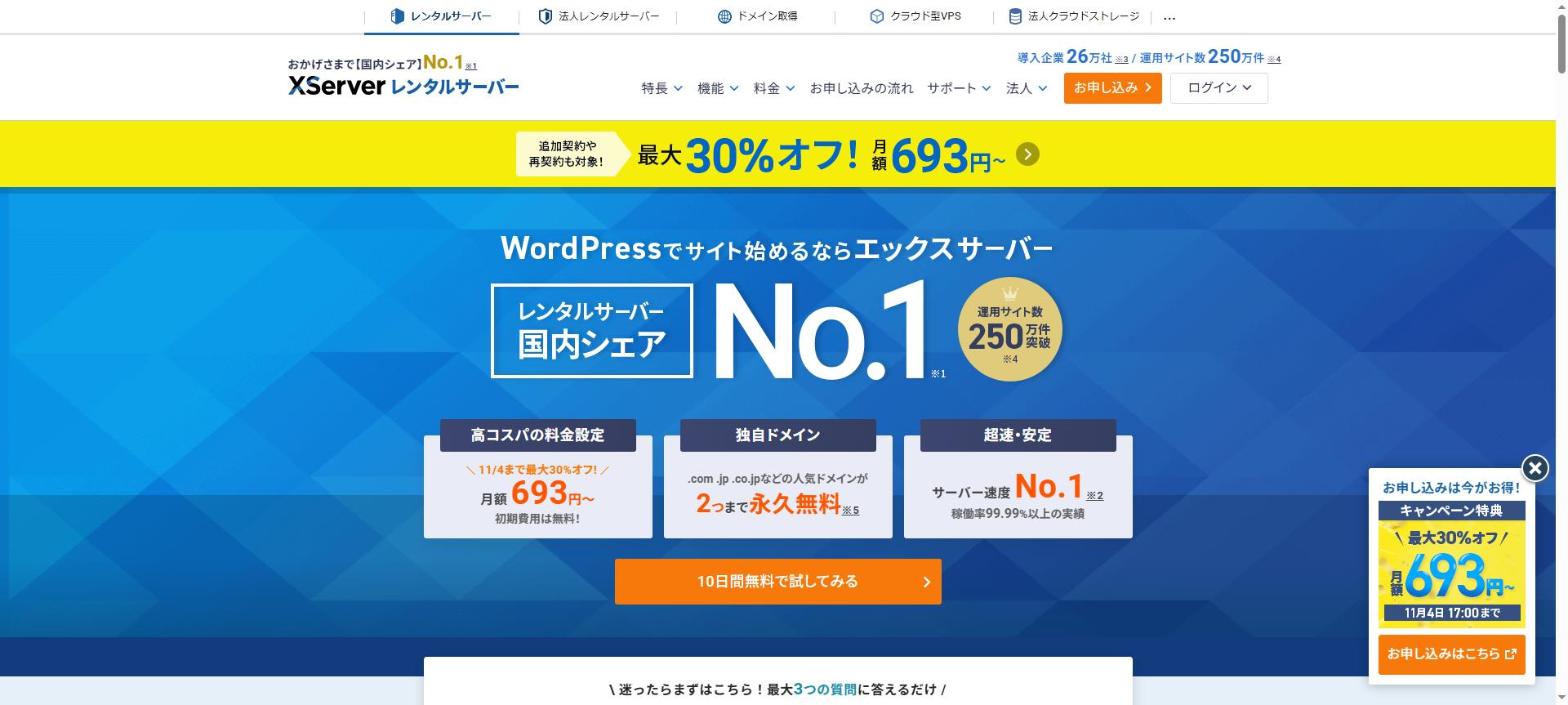
手順1:エックスサーバーの公式サイトから申し込む
公式サイトの「お申し込み」から申し込み画面に進みます。
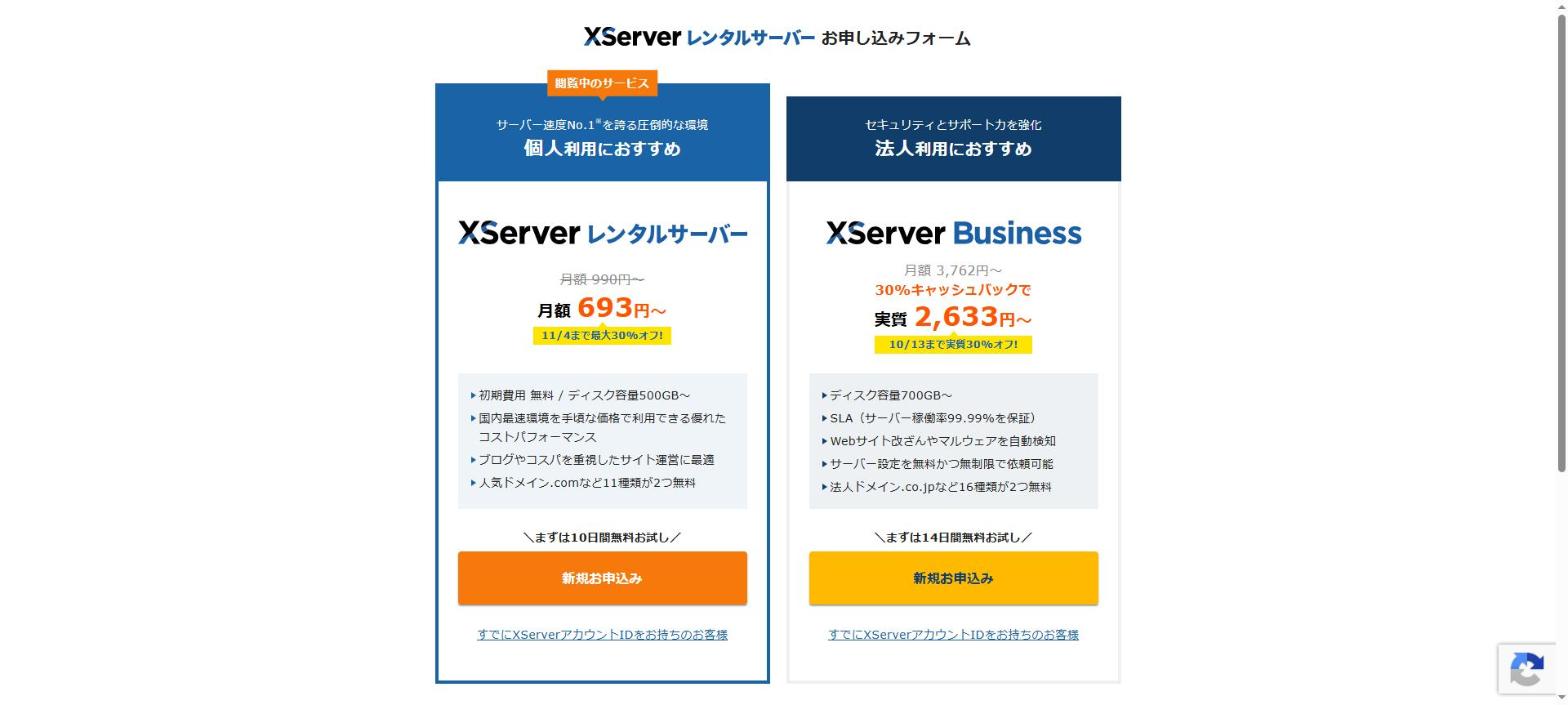
お申し込みフォームが開いたら、個人や小規模事業者のサイトなら「XServer レンタルサーバー」の「新規お申込み」を選びます。
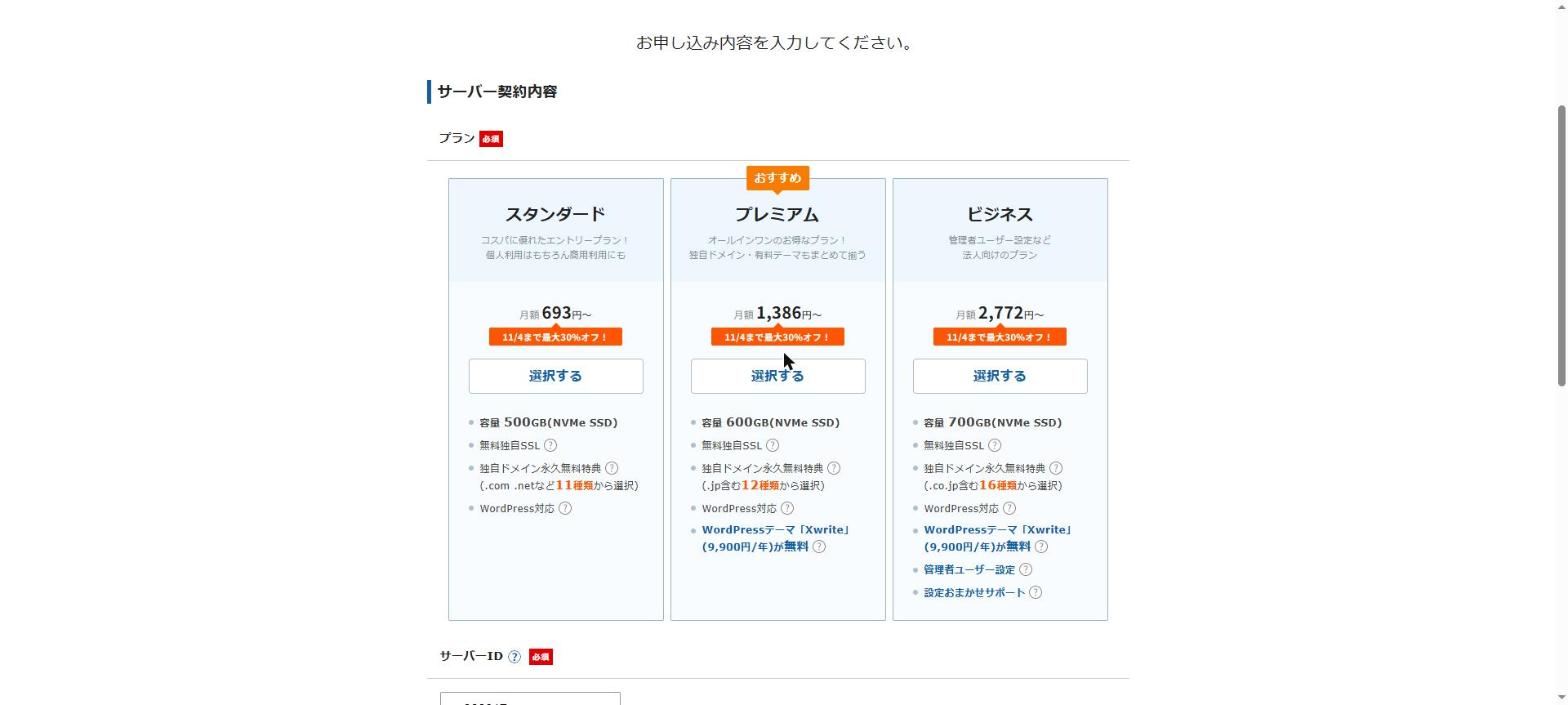
手順2:プランを選び、クイックスタートを「利用する」にする
個人ブログや小規模事業者のホームページなら、一番下のプランで十分です。「WordPressクイックスタート」にチェックを入れます。
プランの下に「WordPressクイックスタート」の欄があります。「WordPressクイックスタートを利用する」にチェックを入れると、ドメインとWordPressの入力欄が表示されます。
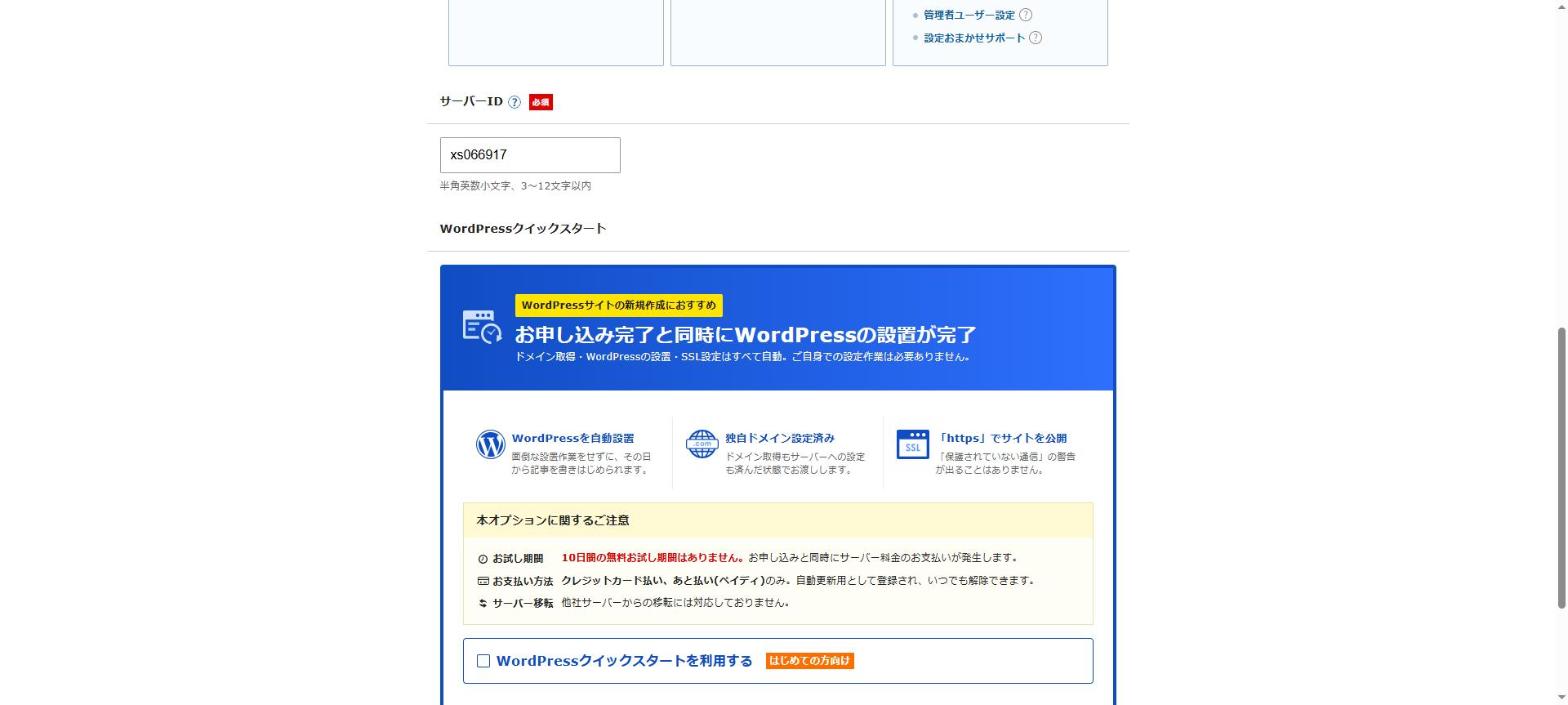
WordPressクイックスタートを使う場合、10日間の無料お試し期間はなく、申し込みと同時に料金の支払いが発生します。支払い方法はクレジットカードか、あと払い(ペイディ)です。まず無料で試したい方は、クイックスタートを使わずに申し込み、あとから「WordPress簡単インストール」で入れる方法もあります。
2026年10月時点では、スタンダードプランが通常の月額990円〜から最大30%オフの月額693円〜になるキャンペーン中です(11月4日17時まで)。初期費用は無料で、独自ドメインも最大2つ永久無料になります(スタンダードプランは12か月以上の契約が条件)。料金やキャンペーンは時期によって変わるので、申し込む前に公式サイトで最新の内容を確認してください。
手順3:ドメイン名を決める
ブログのURLになる独自ドメインを決めます。短く覚えやすいものがおすすめです。ドメイン名は後から変えるのが大変なので、慎重に決めましょう。
手順4:WordPressの情報を入力する
ブログ名、WordPressにログインするためのユーザー名・パスワード・メールアドレスを入力します。テーマは後から変えられるので、迷ったら無料の「Cocoon」を選んでおけば大丈夫です。
ユーザー名に「admin」など推測されやすいものは使わないでください。不正ログインの原因になります。
手順5:お客様情報・支払い情報を入力して完了
登録が終わると、WordPressのログイン情報がメールで届きます。設定が反映されるまで、しばらく時間がかかることがあります。
【契約済みの方】WordPress簡単インストールの手順
すでにエックスサーバーを使っている方は、サーバーパネルからWordPressを追加できます。Buzz-Booksのように、今あるホームページはそのままで、/blog/ にだけWordPressを入れることもできます。
手順1:サーバーパネルにログインする
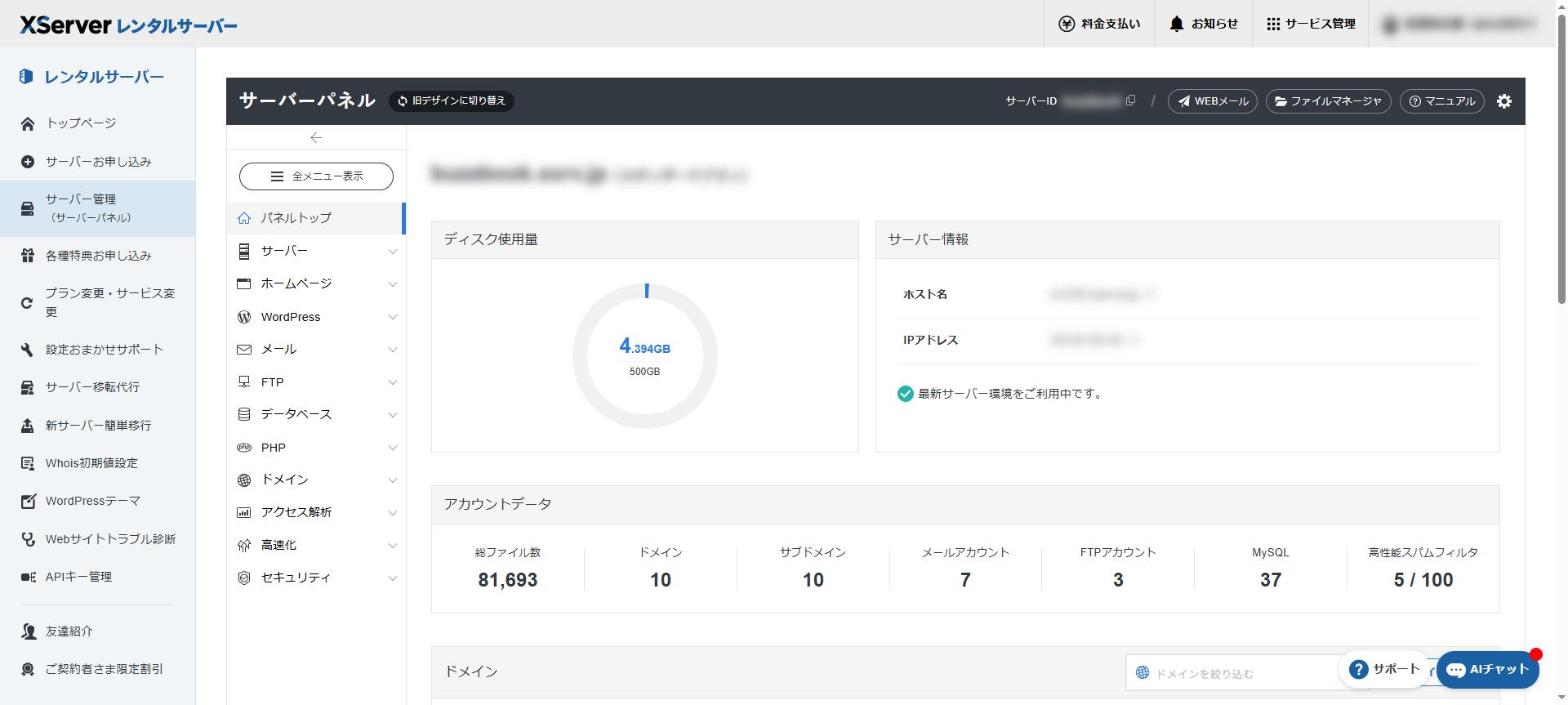
エックスサーバーのアカウントにログインし、契約しているサーバーの「サーバー管理」を押すと、サーバーパネルが開きます。
手順2:「WordPress簡単インストール」を開く
サーバーパネル左メニューの「WordPress」→「WordPress簡単インストール」を選びます。ドメインごとに、インストール済みのWordPressが一覧で表示されるので、上にある「+WordPressを追加」を押します。
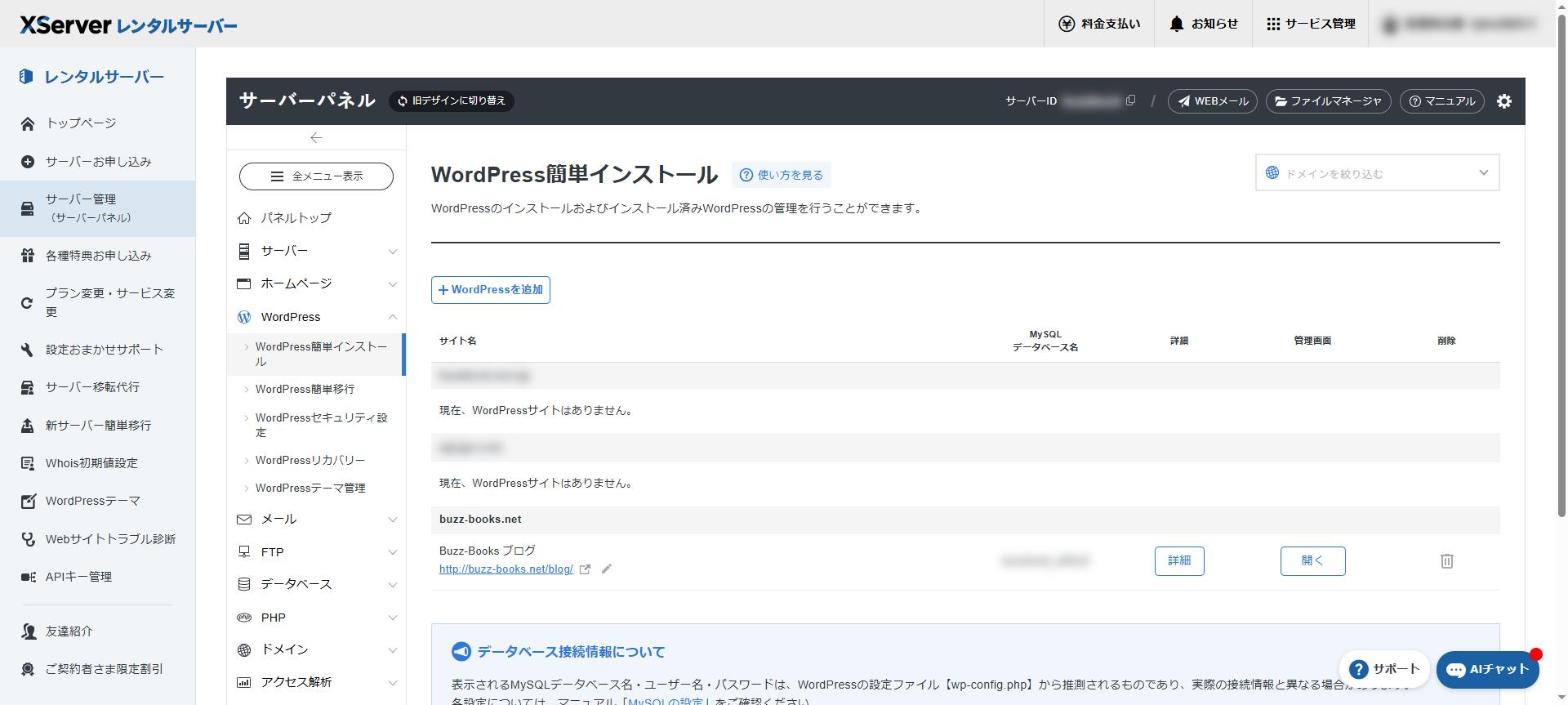
上の画像は、このブログ(buzz-books.net/blog/)を入れたあとの画面です。既存のサイトはそのままで、/blog/ にだけWordPressが入っています。
手順3:インストール先とサイトの情報を入力する
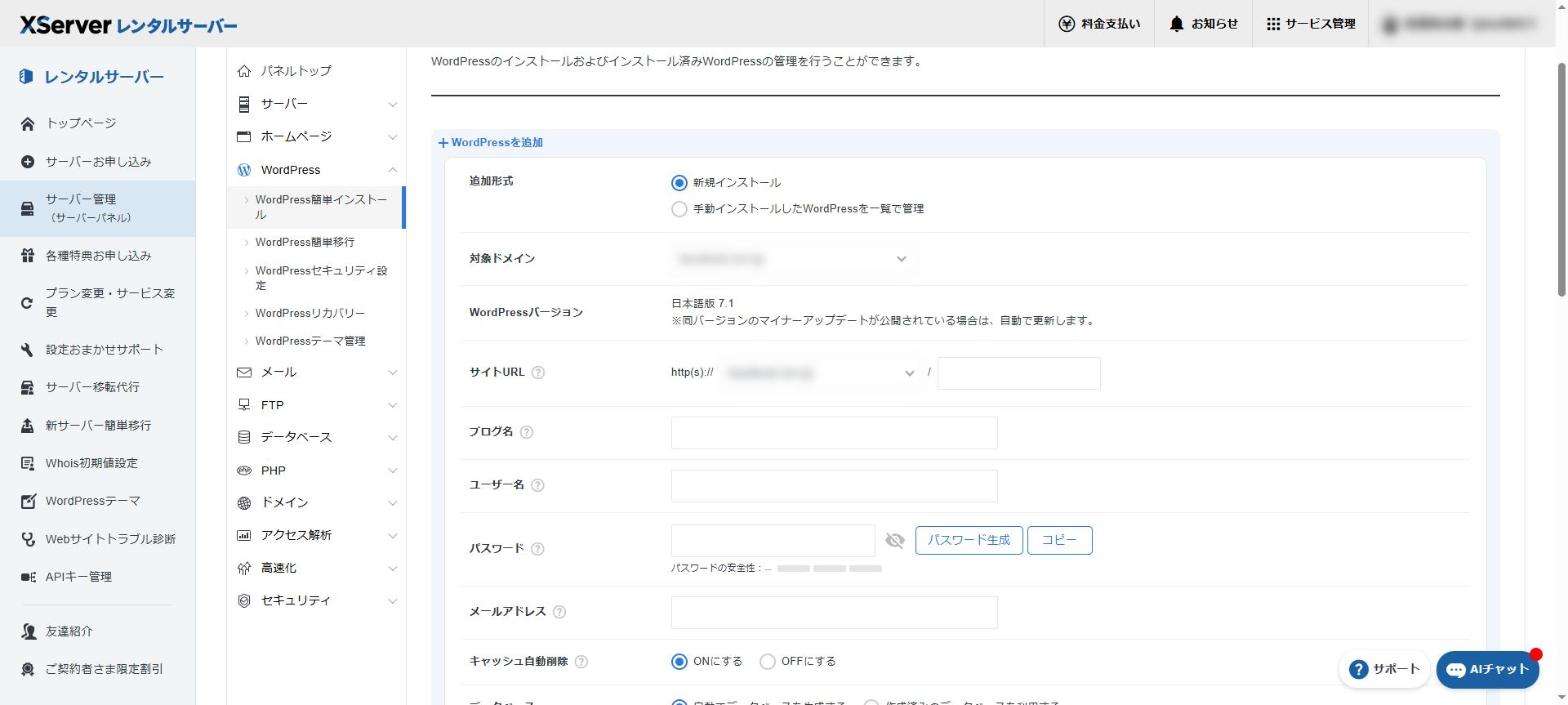
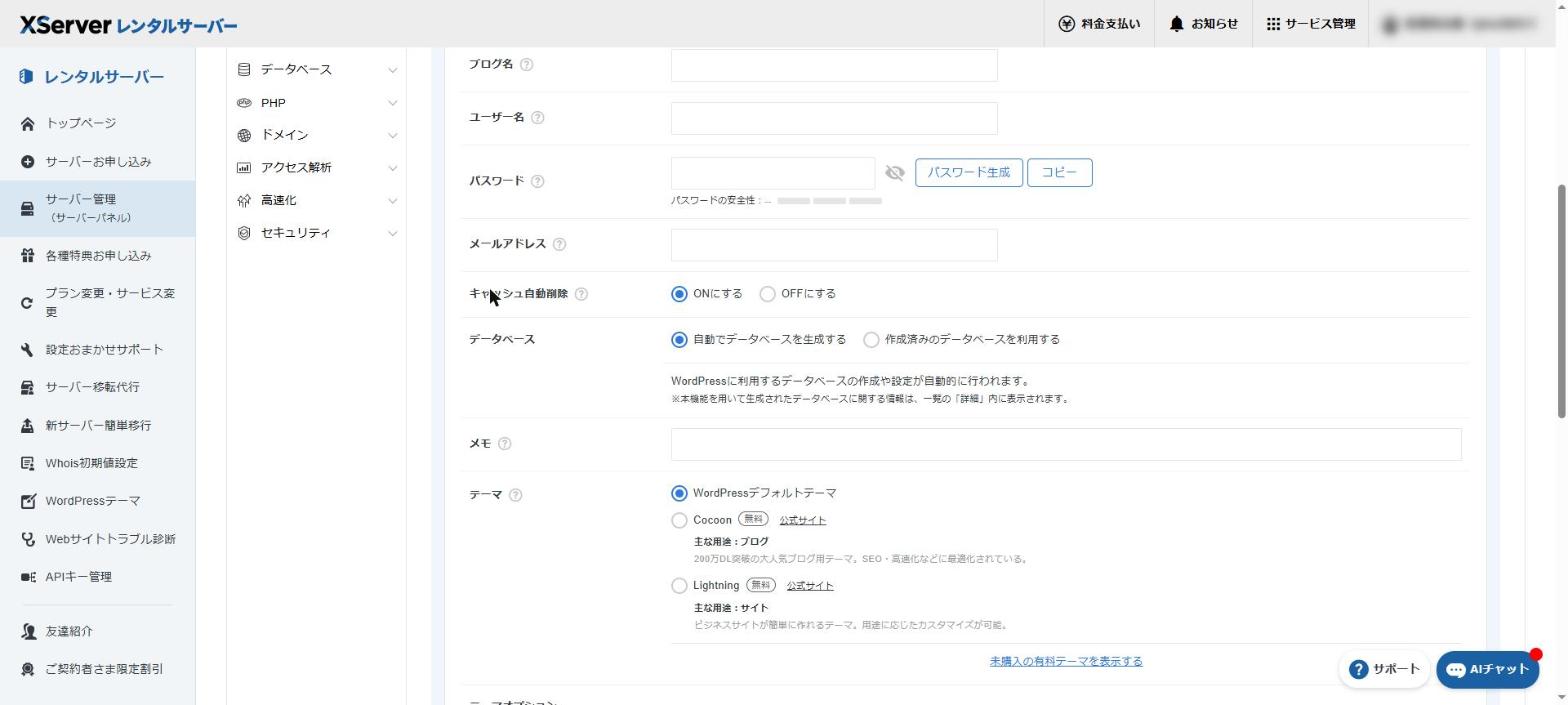
入力する項目は次のとおりです。
- 対象ドメイン:WordPressを入れたいドメインを選ぶ
- サイトURL:ドメイン直下に入れるなら右の欄は空欄。/blog/ に入れるなら「blog」と入力
- ブログ名:あとから変更できます
- ユーザー名・パスワード・メールアドレス:WordPressのログインに使います
- キャッシュ自動削除:ONのままでOK
- データベース:「自動でデータベースを生成する」を選ぶ
- テーマ:迷ったらCocoon
手順4:インストールしてログインする
入力内容を確認してインストールすると、手順2の一覧にサイトが追加されます。「管理画面」の「開く」(または「サイトのURL/wp-admin/」)からWordPressにログインできれば完了です。
インストールしたら最初にやる初期設定
WordPressは、インストールした直後のままだとSEO面で損をする設定があります。記事を書き始める前に、次の設定を済ませておきましょう。
パーマリンクを「投稿名」にする
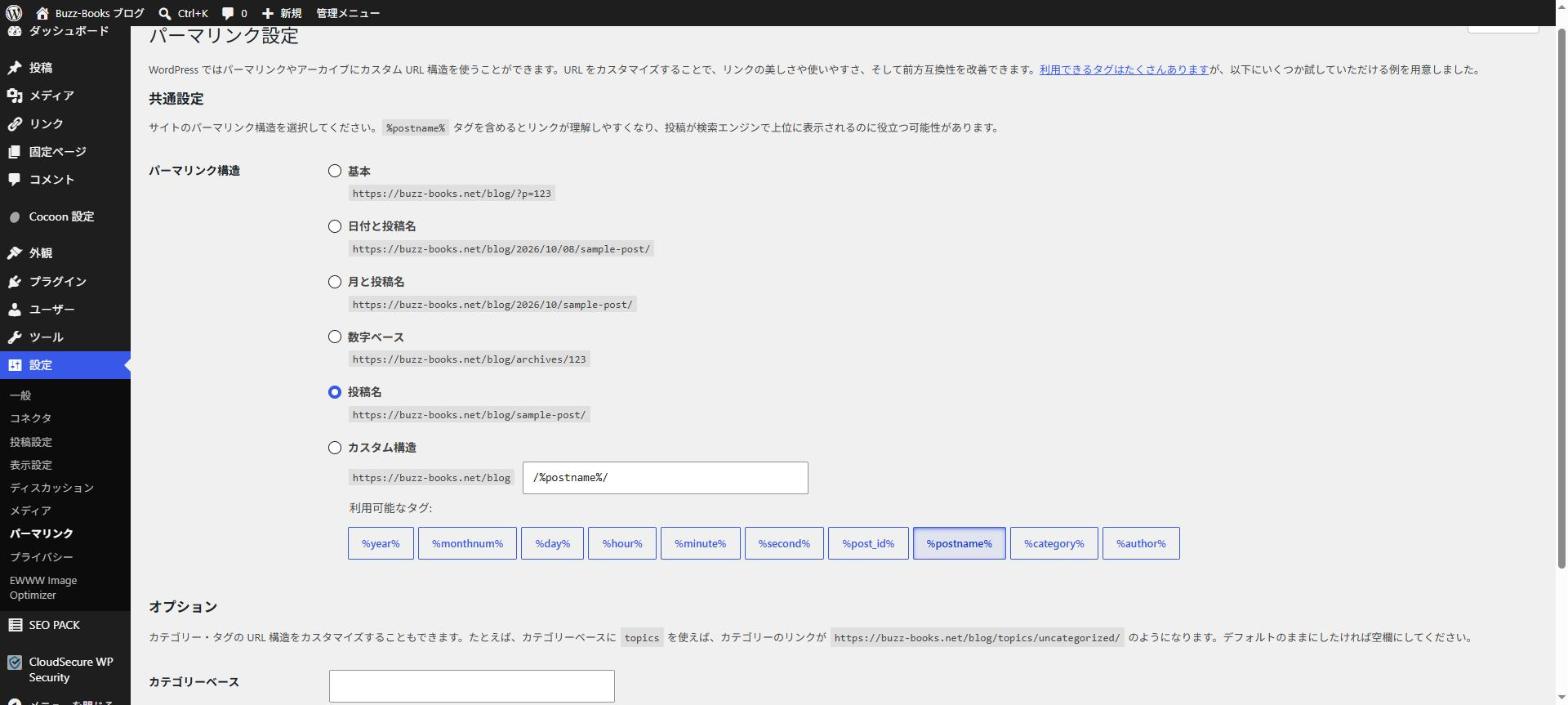
「設定」→「パーマリンク」で「投稿名」を選びます。記事のURLが「?p=123」のような数字ではなく、内容がわかるURLになります。記事を書いてから変えるとURLが変わってしまうので、最初にやっておきましょう。
サイトのタイトルとキャッチフレーズを決める
「設定」→「一般」で、サイト名と、どんなサイトかがわかる一文を入れます。
サンプル記事・サンプルページを削除する
最初から入っている「Hello world!」と「サンプルページ」は削除しておきます。
最低限のプラグインを入れる
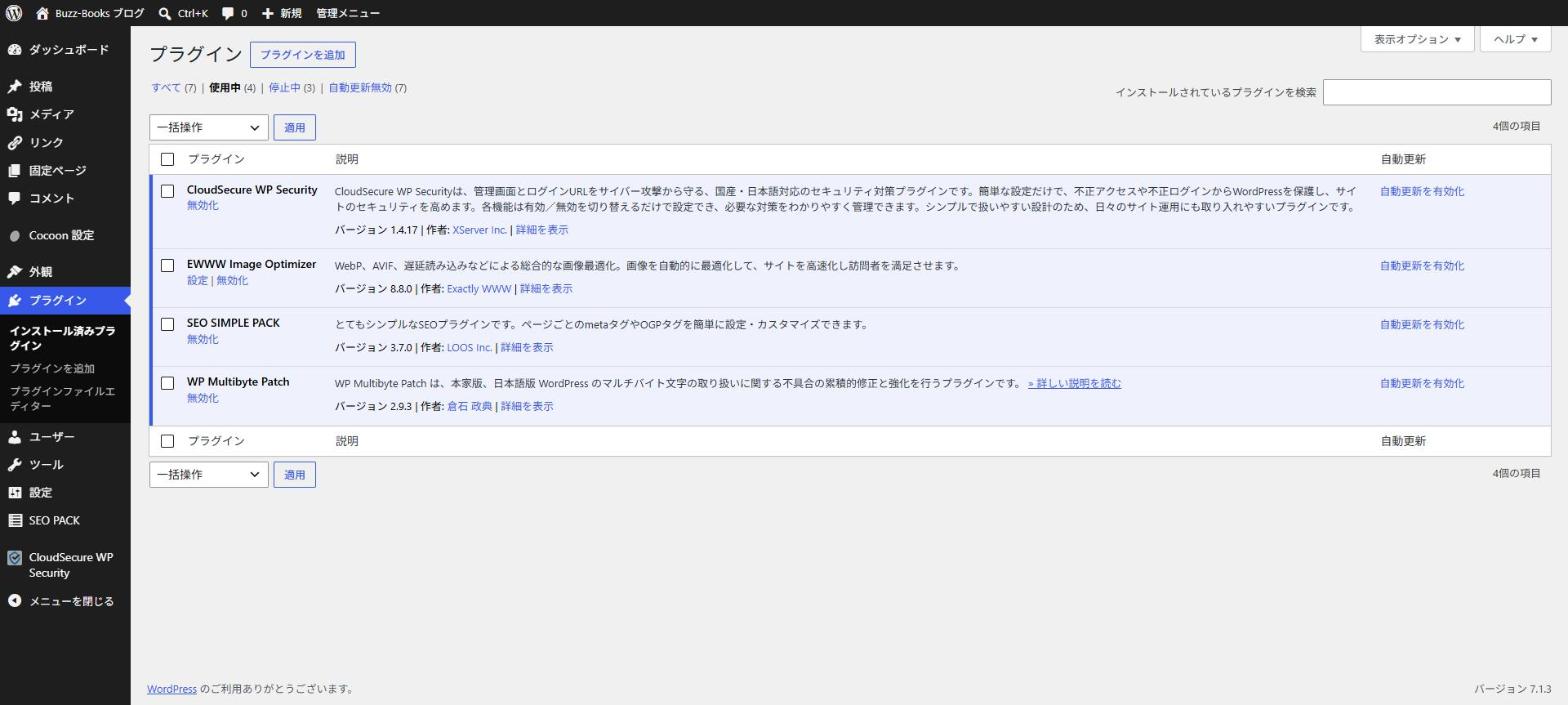
プラグインは入れすぎるとサイトが重くなります。最初は次の3つで十分です。
- SEO SIMPLE PACK:検索結果に表示されるタイトルや説明文を設定できる
- EWWW Image Optimizer:アップロードした画像を自動で軽くしてくれる
- WP Multibyte Patch:日本語をWordPressで正しく扱うためのプラグイン
プライバシーポリシーと運営者情報のページを作る
読者に信頼してもらうため、またアフィリエイトやGoogleアドセンスの審査のためにも必要なページです。
Search Consoleに登録する
ブログを公開したら、Googleの無料ツール「Search Console」に登録して、サイトマップを送信しておきましょう。検索に出ていないページを見つけたり、新しい記事を早めにGoogleに知らせたりできます。手順はSearch Consoleの登録方法で解説しています。
あわせて、エックスサーバーの料金プランの違い、エックスサーバーのメリット・デメリット、WordPressをSSL化(https化)する手順も参考にしてください。
まとめ
エックスサーバーなら、WordPressのブログやホームページは思ったよりずっと簡単に始められます。
- これから始める方 → 「WordPressクイックスタート」で一気に開設
- すでに契約している方 → 「WordPress簡単インストール」で追加
- インストール後は、パーマリンクなどの初期設定を先に済ませる
まずはサーバーを用意して、1本目の記事を書いてみましょう。
の公式サイトで最新のキャンペーンを見る自分で作るのが大変な方へ
「設定が難しそう」「デザインまで整えるのは大変」という方は、Buzz-Booksにご相談ください。WordPressの初期設定から、ホームページ・LPの制作まで対応しています。