※本記事はプロモーションを含みます。
ある日突然、WordPressのサイトが真っ白になった。管理画面にも入れない。「このサイトで重大なエラーが発生しました」と表示される……。
焦りますよね。でも、真っ白になる原因の多くは、プラグインやテーマの不具合で、データが消えてしまったわけではありません。順番に確認すれば直せることがほとんどです。
この記事では、沖縄でホームページの制作・修正をしているBuzz-Booksが、WordPressが真っ白になったときの原因と対処法を、やさしい順番で解説します。
この記事でわかること
- WordPressが真っ白になる主な原因
- まず最初に確認すること
- 自分でできる対処法(簡単な順)
- 再発を防ぐためにやっておきたいこと
作業の前に:バックアップを確認しよう
対処を始める前に、サーバーのバックアップがあるか確認しておきましょう。エックスサーバーなどの多くのレンタルサーバーには、自動バックアップの機能があります。万が一のときに元に戻せるので、安心して作業できます。
WordPressが真っ白になる主な原因
- プラグインの不具合・相性:更新したプラグインが、ほかのプラグインやテーマとぶつかっている
- テーマの不具合:テーマの更新や、functions.php の編集ミス
- PHPのバージョン:サーバーのPHPバージョンを上げたら、古いプラグインが動かなくなった
- WordPress本体の更新失敗:更新の途中で止まってしまった
- メモリ不足:サーバーのメモリ上限を超えてしまった
直前に何をしたか(プラグインの更新、テーマの編集、PHPの切り替えなど)を思い出すと、原因の見当がつきやすくなります。
まず最初に確認すること
1. ほかのブラウザやスマホでも真っ白か
ブラウザのキャッシュが原因のこともあります。別のブラウザやスマホ、シークレットウィンドウで開いてみましょう。
2. 管理画面(/wp-admin/)には入れるか
管理画面に入れるなら、プラグインの停止やテーマの切り替えを管理画面から行えます。
3. 「重大なエラー」のメールが届いていないか
WordPressには「リカバリーモード」という仕組みがあります。重大なエラーが起きると、管理者のメールアドレスにリカバリーモードに入るためのリンクが届くことがあります。そのリンクから管理画面に入ると、原因のプラグインやテーマを止められます。
自分でできる対処法(簡単な順)
対処法1:プラグインをすべて停止する
一番多い原因がプラグインです。管理画面に入れる場合は、「プラグイン」画面ですべてのプラグインを停止し、表示が戻るか確認します。戻ったら、1つずつ有効化して、どのプラグインが原因かを探します。
管理画面に入れない場合は、サーバーのファイルマネージャやFTPソフトで、wp-content の中にある plugins フォルダの名前を一時的に変える(例:plugins_off)と、すべてのプラグインがまとめて停止します。直ったら名前を元に戻し、管理画面から1つずつ有効化してください。
対処法2:テーマを切り替える
テーマが原因の場合は、WordPressの標準テーマ(Twenty Twenty-Five など)に切り替えて確認します。管理画面に入れない場合は、wp-content/themes の中にある、使っているテーマのフォルダ名を一時的に変えると、標準テーマに切り替わります(標準テーマが入っている必要があります)。
functions.php を編集した直後に真っ白になった場合は、編集した部分の書き間違い(カッコやセミコロンの抜けなど)が原因のことが多いです。ファイルマネージャで、編集前の状態に戻しましょう。
対処法3:PHPのバージョンを元に戻す
サーバーのPHPバージョンを上げた直後なら、元のバージョンに戻すと直ることがあります。エックスサーバーなら、サーバーパネルの「PHP Ver.切替」から変更できます。
対処法4:デバッグモードでエラー内容を見る
原因がわからないときは、wp-config.php の WP_DEBUG を true にすると、エラーの内容が表示されます。表示されたファイル名から、原因のプラグインやテーマがわかります。確認が終わったら、必ず false に戻してください。
対処法5:バックアップから復元する
どうしても直らない場合は、バックアップから元に戻します。エックスサーバーには、WordPressを過去の状態に戻せる「WordPressリカバリー」機能や、自動バックアップからの復元機能があります。
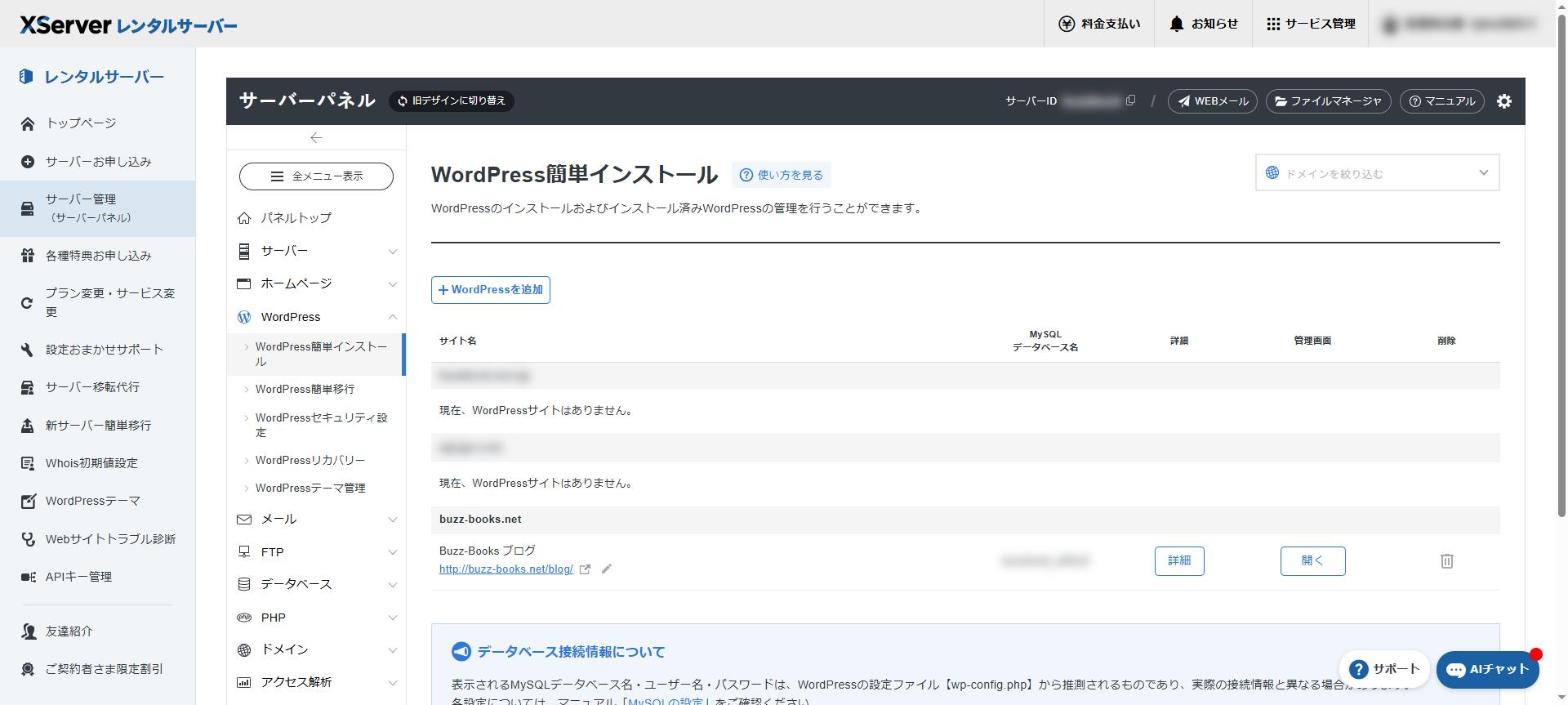
※上の画像は、エックスサーバーのサーバーパネルです。左メニューの「WordPress」の中に「WordPressリカバリー」があります。
 ならWordPressリカバリー・自動バックアップ付き
再発を防ぐためにやっておきたいこと
- 更新の前にバックアップ:大きな更新の前は、バックアップを取っておく
- プラグインは必要なものだけ:数が多いほど、ぶつかる可能性が上がります
- しばらく更新されていないプラグインは避ける
- functions.php を直接編集しない:子テーマやプラグインを使う
- PHPの切り替えは慎重に:切り替えたら、すぐに表示を確認する
自分で直すのが不安なときは
ファイルの名前を変えたり、wp-config.php を編集したりするのは、慣れていないと不安ですよね。間違えると、かえって状況が悪くなることもあります。
「よくわからない」「急いで直したい」というときは、無理をせずに相談してください。Buzz-Booksでは、他社が作ったWordPressサイトの修正にも対応しています。
WordPressの不具合・修正のご相談
ホームページ修正について見るあわせて読みたい
まとめ
- 真っ白の原因は、プラグイン・テーマ・PHPバージョンが多い
- まずは別のブラウザで確認し、リカバリーモードのメールが届いていないか見る
- プラグインの停止 → テーマの切り替え → PHPを戻す、の順で確認
- 直らなければバックアップから復元。エックスサーバーならWordPressリカバリーも使える
「サイトが表示されない」「管理画面に入れない」など、お気軽にご相談ください
無料で相談してみる