※本記事はプロモーションを含みます。
「WordPressのバックアップって、何をどう取ればいいの?」「プラグインの更新が怖いのは、バックアップがないからかも」「誰に頼めばいいかわからない」。
バックアップは、ホームページの保険です。表示が崩れたり、真っ白になったり、不正アクセスを受けたりしても、バックアップがあれば元の状態に戻せます。
この記事では、沖縄でホームページの制作・修正をしているBuzz-Booksが、WordPressのバックアップの取り方と使い分けを解説します。
この記事でわかること
- WordPressでバックアップが必要なもの
- バックアップの3つの方法と使い分け
- 復元のしかた
- バックアップを誰に頼むか
バックアップが必要なもの
- ファイル:テーマ、プラグイン、アップロードした画像など
- データベース:記事・ページ・設定などの中身
WordPressは、この2つがそろって初めて元に戻せます。どちらか片方だけでは不十分なので注意しましょう。
バックアップの3つの方法
| 方法 | 手間 | メリット | 注意点 |
|---|---|---|---|
| サーバーの自動バックアップ | ほぼなし | 何もしなくても毎日取られる | 保持期間を過ぎると消える |
| バックアップ用プラグイン | 最初の設定のみ | サーバーとは別の場所に保存できる | プラグインの設定・更新が必要 |
| 手動バックアップ | 毎回かかる | 好きなタイミングで取れる | 知識が必要、忘れやすい |
1. サーバーの自動バックアップ
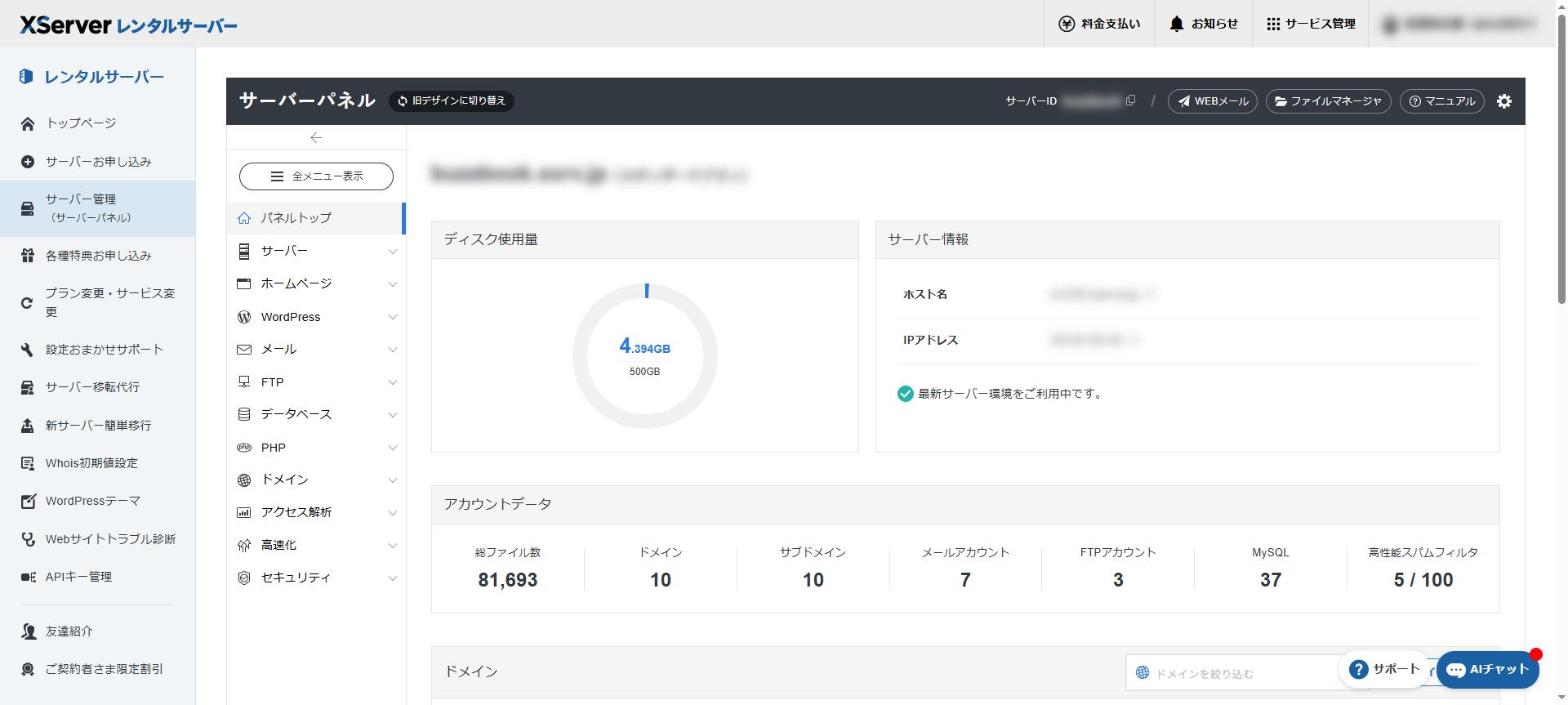
多くのレンタルサーバーには、自動でバックアップを取ってくれる機能があります。たとえばエックスサーバーでは、1日1回、Web・メールデータとMySQLデータベースを自動でバックアップし、過去14日分を保持しています。サーバーパネルから復元することもできます。
2. バックアップ用プラグイン
WordPressのプラグインで、決まったスケジュールでバックアップを取り、パソコンやクラウドストレージに保存する方法です。サーバーとは別の場所に保存できるのがメリットです。
3. 手動でバックアップ
FTPソフトでファイルをダウンロードし、データベースを管理画面から書き出す方法です。大きな更新やサーバー移行の前に、念のため取っておくと安心です。
おすすめの組み合わせ
- ふだん:サーバーの自動バックアップに任せる
- 大きな更新・改修の前:プラグインか手動で、その時点のバックアップを取る
- サーバー自体のトラブルに備える:プラグインで、サーバーとは別の場所にも保存する
サーバーの自動バックアップは、保持期間を過ぎると古いデータから消えていきます。「2週間前に壊れていたことに気づいた」というケースに備えて、別の場所にも保存しておくと安心です。
復元のしかた
- サーバーの自動バックアップ:サーバーの管理画面から、戻したい日付を選んで復元
- プラグイン:プラグインの画面から、保存したバックアップを選んで復元
- 手動:ファイルをアップロードし直し、データベースを読み込み直す
復元すると、バックアップを取った時点より後に追加した記事や画像は消えます。復元する前に、今の状態のバックアップも取っておきましょう。
WordPressが真っ白・表示されないときは
復元の前に、原因を確認すると、復元しなくても直せることがあります。WordPressが真っ白になったときの対処法で、自分で確認できる手順をまとめています。
バックアップは誰に頼む?
- サーバーの自動バックアップがあるなら、まずはそれで十分なことが多い
- 更新や復元を自分でやる自信がない場合は、保守契約や都度の依頼を検討(WordPressの保守管理は必要か)
- 制作会社に管理を任せている場合は、「バックアップを取っているか」「何日分か」を確認しておく
 なら自動バックアップ(過去14日分)付き
Buzz-Booksでもお手伝いできます
Buzz-Booksでは、バックアップの設定や、トラブル時の復元のご相談もお受けしています(軽微な作業は5,000円〜)。月額の管理契約は必須ではありません。
バックアップの設定・復元のご相談
修正について見るまとめ
- WordPressのバックアップは「ファイル」と「データベース」の2つが必要
- ふだんはサーバーの自動バックアップ、大きな更新の前は追加でバックアップ
- サーバーとは別の場所にも保存しておくと、より安心
- 復元すると、その後の変更は消えるので注意
「バックアップが取れているか見てほしい」もお気軽に
無料で相談してみる