「制作会社に作ってもらったWordPressのホームページ、お知らせくらいは自分で更新したい」「管理画面を開いたけど、どこを押せばいいかわからない」。
WordPressの「お知らせ」や「ブログ」の更新は、一度覚えてしまえば、メールを書くような感覚でできるようになります。
この記事では、沖縄でホームページを作っているBuzz-Booksが、WordPressでお知らせを更新する方法を、管理画面に慣れていない方向けにやさしく解説します。
この記事でわかること
- WordPressの管理画面へのログイン方法
- お知らせ(投稿)を新しく書く手順
- 画像の入れ方
- 公開・予約投稿・下書き保存
- 書いたお知らせを直す・消す方法
1. 管理画面にログインする
ホームページのURLのあとに「/wp-admin/」をつけて開くと、ログイン画面が表示されます(例:https://自分のドメイン/wp-admin/)。ユーザー名とパスワードを入れてログインします。
ログイン情報がわからない場合は、作ってくれた制作会社に確認しましょう。連絡が取れない場合はホームページの管理を引き継ぐ手順を参考にしてください。
2. 「投稿」から新しいお知らせを書く
左のメニューの「投稿」を開くと、これまでに書いたお知らせの一覧が表示されます。上にある「投稿を追加」(または「新規追加」)を押すと、新しいお知らせを書く画面が開きます。
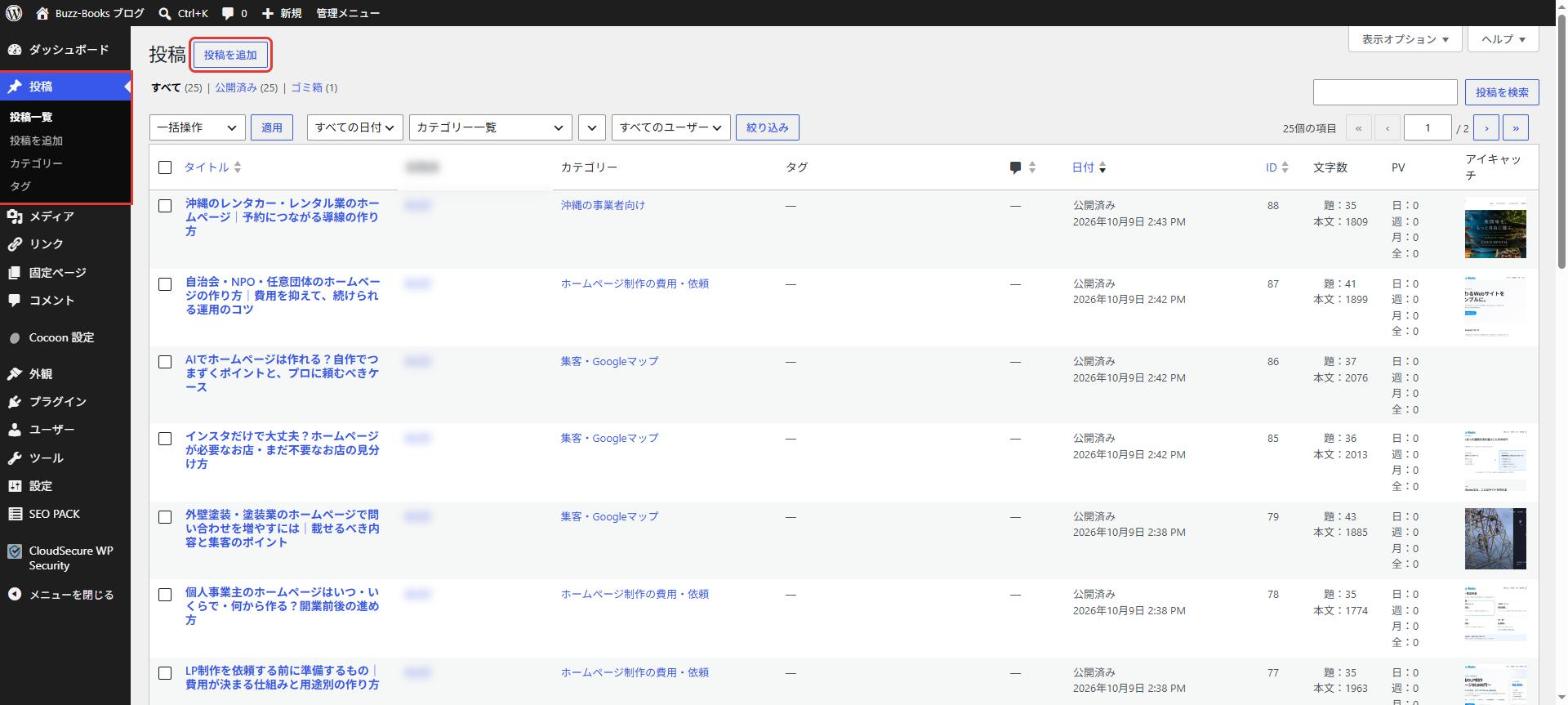
ホームページによっては、「お知らせ」が「投稿」ではなく、別のメニュー名(「お知らせ」「News」など)になっていることもあります。どこから更新するかわからない場合は、制作会社に確認しましょう。
3. タイトルと本文を書く
いちばん上の大きな欄にタイトルを、その下に本文を書きます。WordPressの編集画面は、文章や画像を「ブロック」という単位で積み上げていく仕組みです。
- 段落を変える:Enterキー
- 見出しを入れる:「+」ボタン →「見出し」
- 太字・リンク:文字を選ぶと出てくるメニューから
4. 画像を入れる
「+」ボタン →「画像」を選び、「アップロード」から写真を選びます。スマホで撮った写真は大きいことが多いので、できれば小さくしてからアップロードすると、ページの表示が速くなります。
5. カテゴリーを選ぶ
右側の設定欄で、「お知らせ」「イベント」など、当てはまるカテゴリーにチェックを入れます。
6. 公開する(または予約・下書き)
- すぐに公開する:右上の「公開」ボタンを押し、確認画面でもう一度「公開」
- 日時を決めて公開する(予約投稿):右側の「公開」の日時を未来の日時に変えてから「予約投稿」
- まだ公開しない:「下書き保存」
公開したら、実際のホームページを開いて、パソコンとスマホで表示を確認しましょう。
書いたお知らせを直す・消す
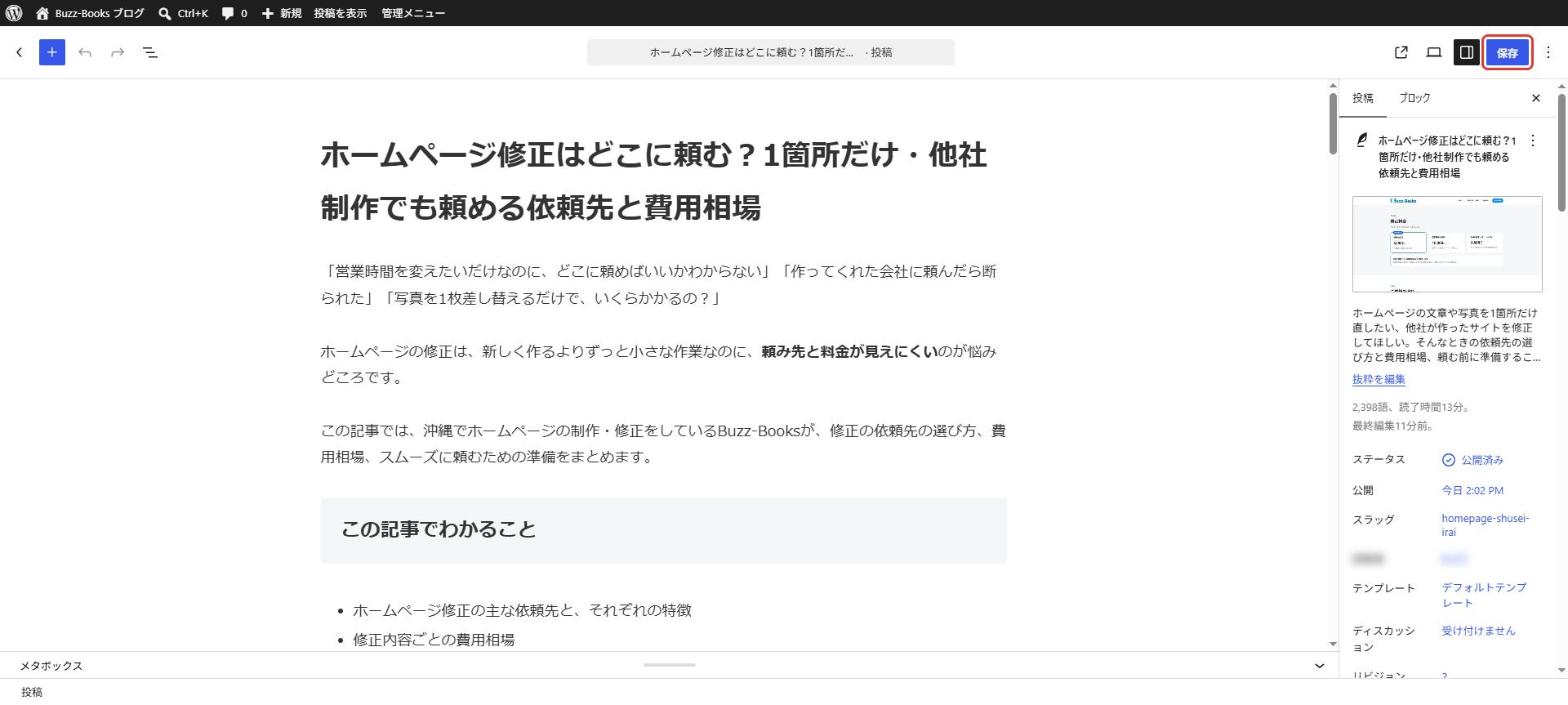
- 直す:「投稿」の一覧からタイトルをクリック → 修正 → 右上の「保存」(公開中の記事は、保存するとそのまま反映されます)
- 消す:一覧でタイトルにマウスを乗せると出る「ゴミ箱へ移動」。ゴミ箱からは元に戻すこともできます
うまくいかないときは
- 公開したのにホームページに表示されない → ブラウザの再読み込み、キャッシュの削除を試す
- 表示が崩れる → スマホで崩れるときの原因と直し方
- 画面が真っ白になった → WordPressが真っ白になったときの対処法
更新が大変なら、必要なときだけ頼むこともできます
「忙しくて更新する時間がない」「画像の加工が難しい」という場合は、更新だけを外に頼む方法もあります。料金の目安や頼み方はホームページ更新代行の料金相場で解説しています。
Buzz-Booksでは、WordPressのお知らせ更新の代行(5,000円〜)や、管理画面の使い方のご相談もお受けしています。月額の管理契約は必須ではありません。
お知らせの更新、必要なときだけお手伝いします
月額管理費なしの制作・更新を見るまとめ
- 管理画面は「URL/wp-admin/」からログイン
- 「投稿」→「投稿を追加」でお知らせを書く
- タイトル・本文・画像・カテゴリーを入れて「公開」
- 直すときは一覧から開いて「保存」、消すときは「ゴミ箱へ移動」
「管理画面の使い方を教えてほしい」もお気軽にどうぞ
無料で相談してみる